
クイックスタートガイド
Assignoを初めてご利用になる方向けに、初期設定から勤務表にシフトの自動割り振りを行うまでの流れの要点をまとめました。
1. 勤務表で割り振るシフトを登録する
まず、勤務表に割り振るシフトを登録します。
- ナビゲーションメニューの「シフト」をクリックしてシフト一覧を表示します。
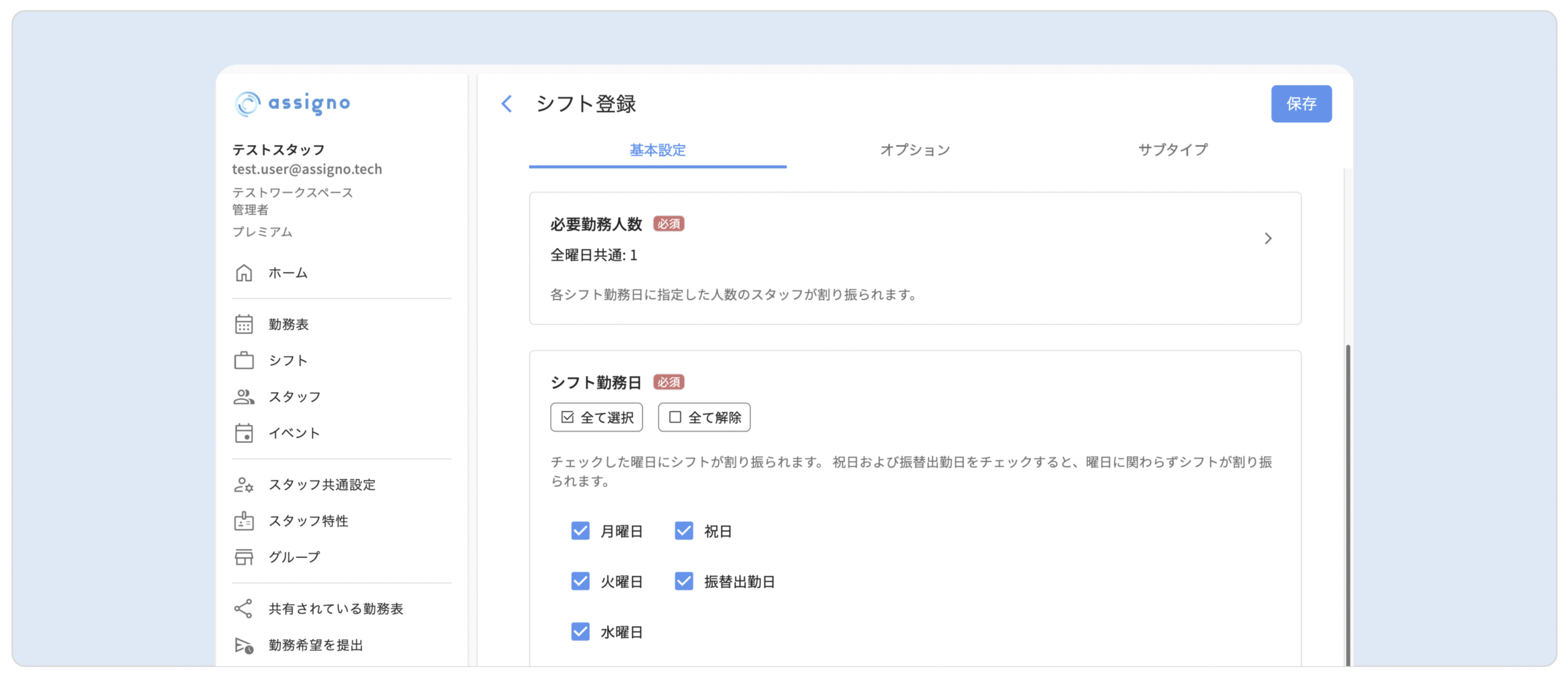
- ページ上部の「シフト登録」をクリックしてシフト登録画面を表示します。
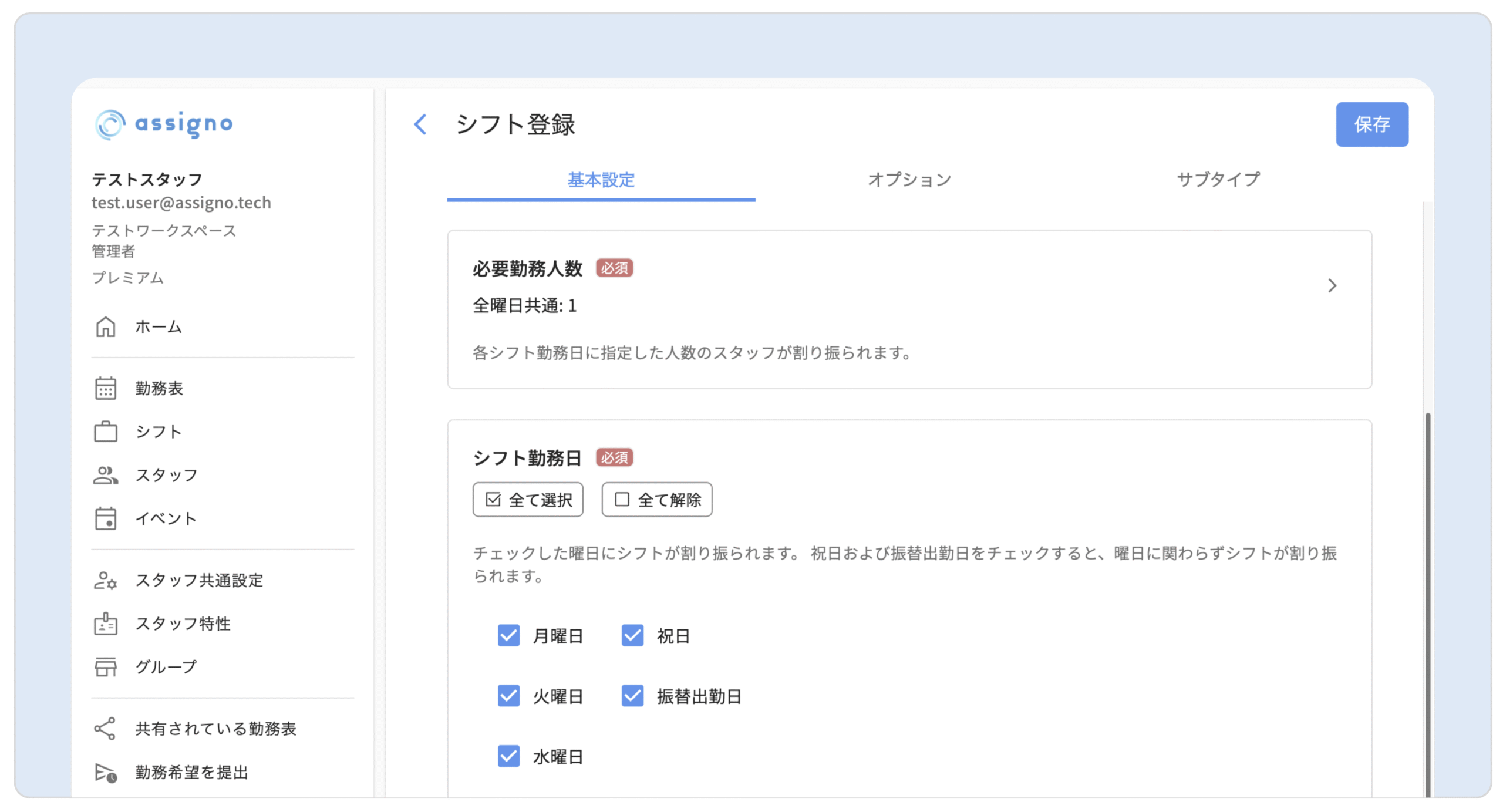
- 「基本設定」タブの必要項目を設定します。
- シフト名
登録するシフトの名前を入力します。 - シフト名の略称(ラベル)
勤務表のセルで表示されるシフトの表記を入力します。 - 必要勤務人数
各シフト勤務日に指定した人数のスタッフが割り振られます。 - シフト勤務日
選択した曜日にシフトが割り振られます。
- シフト名
- 「保存」をクリックしてシフトを保存します。

ヒント:基本設定の項目だけでもシフトの自動割り振りは行えます。さらにオプションのルールを設定すると、より複雑な勤務条件にも対応できます。

注:まず「基本設定」の項目だけを使って、すべてのシフトを先に登録しておくことをおすすめします。
新しくシフトを追加すると、登録済みのシフトの「オプション」項目やスタッフ設定などにも、そのシフトに関する設定が自動で追加されます。 そのため、最初にすべてのシフトを登録しておくことで、後からの修正や設定漏れを防ぐことができます。
2. スタッフを登録する
シフトを割り振るスタッフを登録します。
登録可能なスタッフ数はご利用のプランによって異なります。
注:スタッフを登録する前に、すべてのシフトを「基本設定」で登録しておくことをおすすめします。
新しくシフトを追加するとスタッフ設定にも反映されるため、先にすべてのシフトを登録しておくと設定漏れを防げます。
ステップ1:スタッフをまとめて登録する
名前を入力するだけで、最大20人まで一括登録できます。
一括登録したスタッフは、最初は「すべてのシフトに勤務可能な状態」で登録されます。詳細な設定をする前に、とりあえず全員をまとめて登録しておけます。
- ナビゲーションメニューの「スタッフ」をクリックしてスタッフ一覧を表示します。
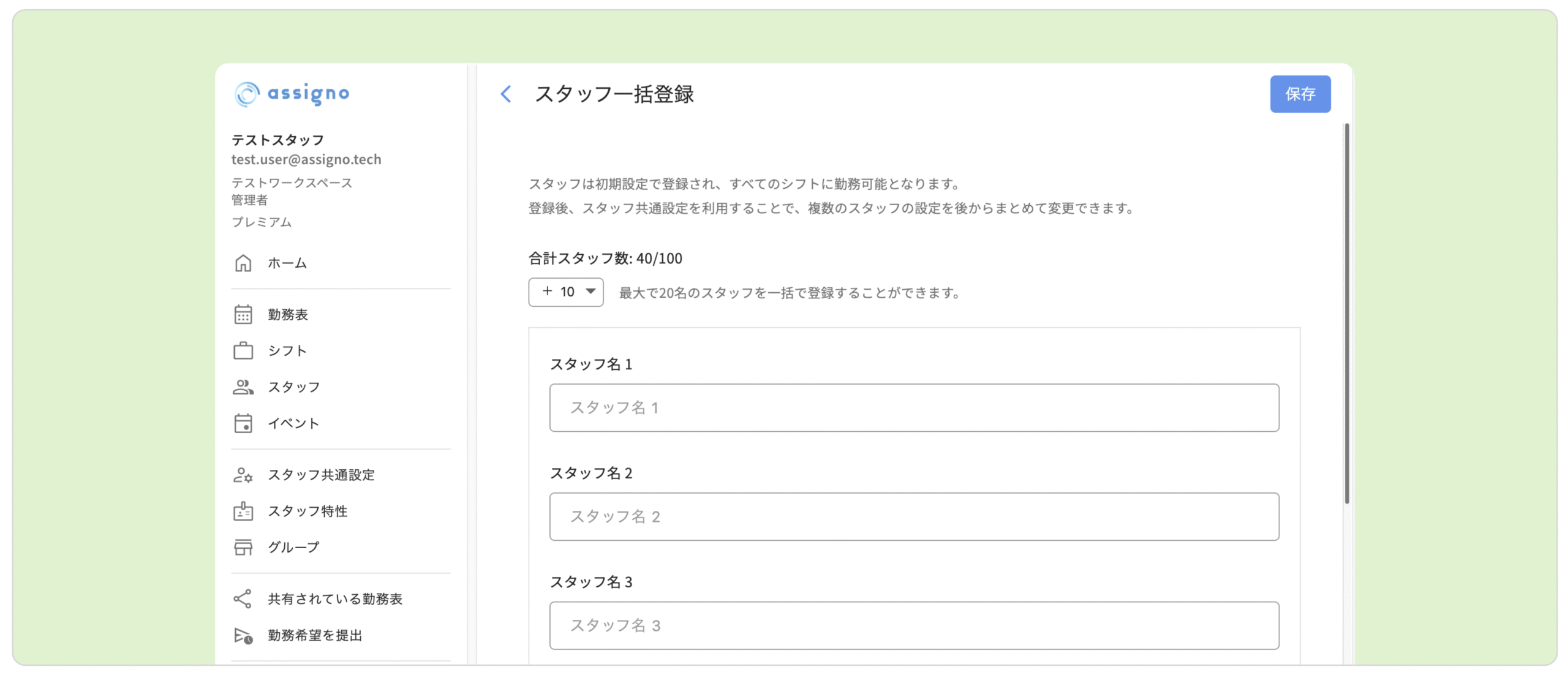
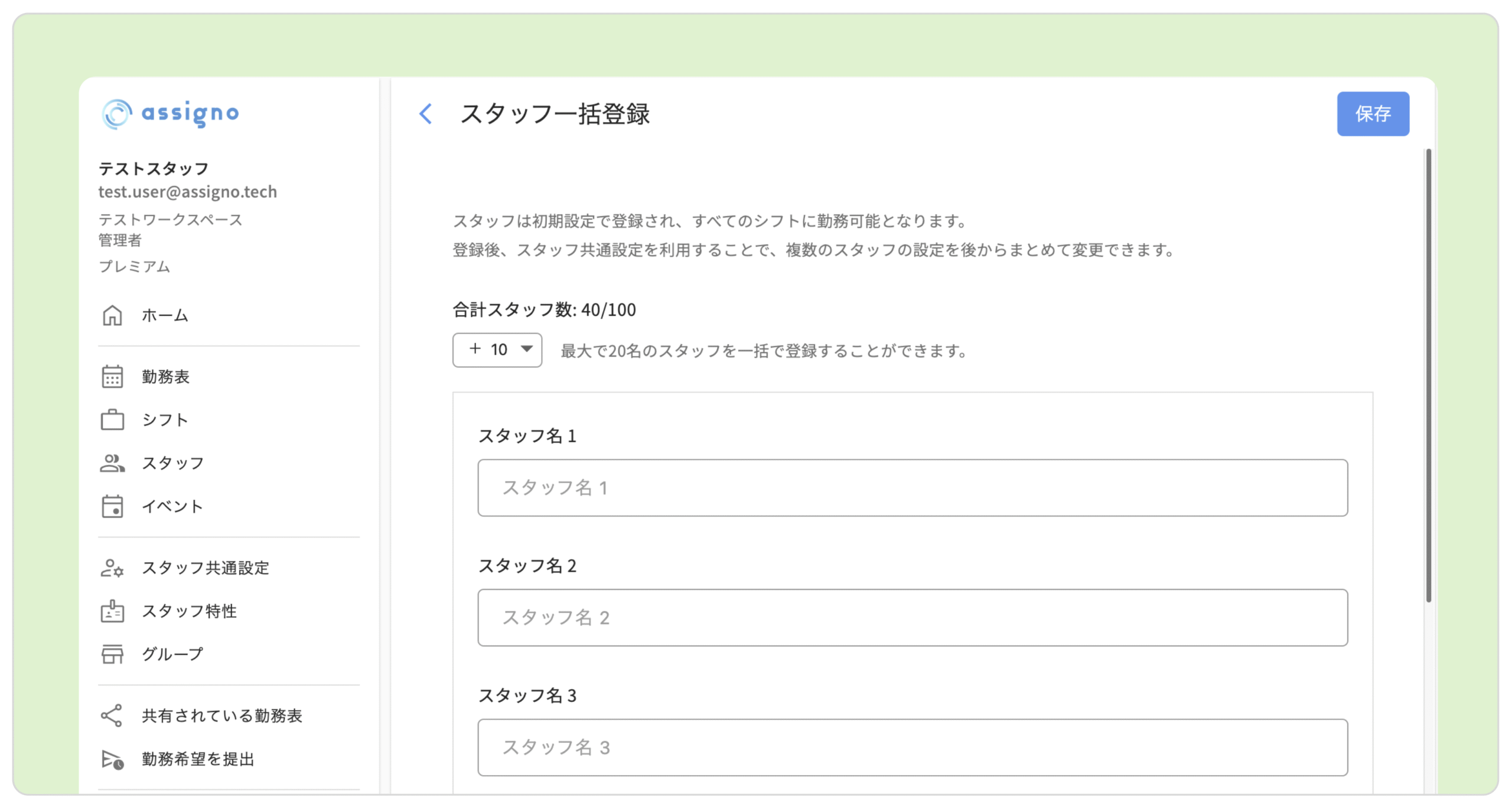
- ページ上部の「一括登録」をクリックしてスタッフ一括登録画面を表示します。
- 登録するスタッフ数を設定します。
- スタッフ名を入力します。
- 「保存」をクリックしてスタッフを保存します。
ヒント:
- スタッフは個別に登録することもできます。初期設定後のスタッフ追加時や、スタッフの人数が少ない場合はこちらをご利用ください。
- あとからユーザーアカウントを登録して、スタッフに関連づけることができます。関連づけたユーザーは、勤務表を確認したり、そのスタッフとして勤務希望を提出できるようになります。
ステップ2:スタッフの設定を変更する
スタッフごとに、勤務可能なシフトなどの条件を設定することができます。
方法1)スタッフの設定を一元管理する
「スタッフ共通設定」を使えば、複数のスタッフの設定をまとめて管理できます。勤務条件の異なるスタッフが複数パターンある場合は、パターンごとに共通設定を作成し、スタッフを割り当てるだけで設定が完了します。同じ設定を個別に繰り返す必要はありません。
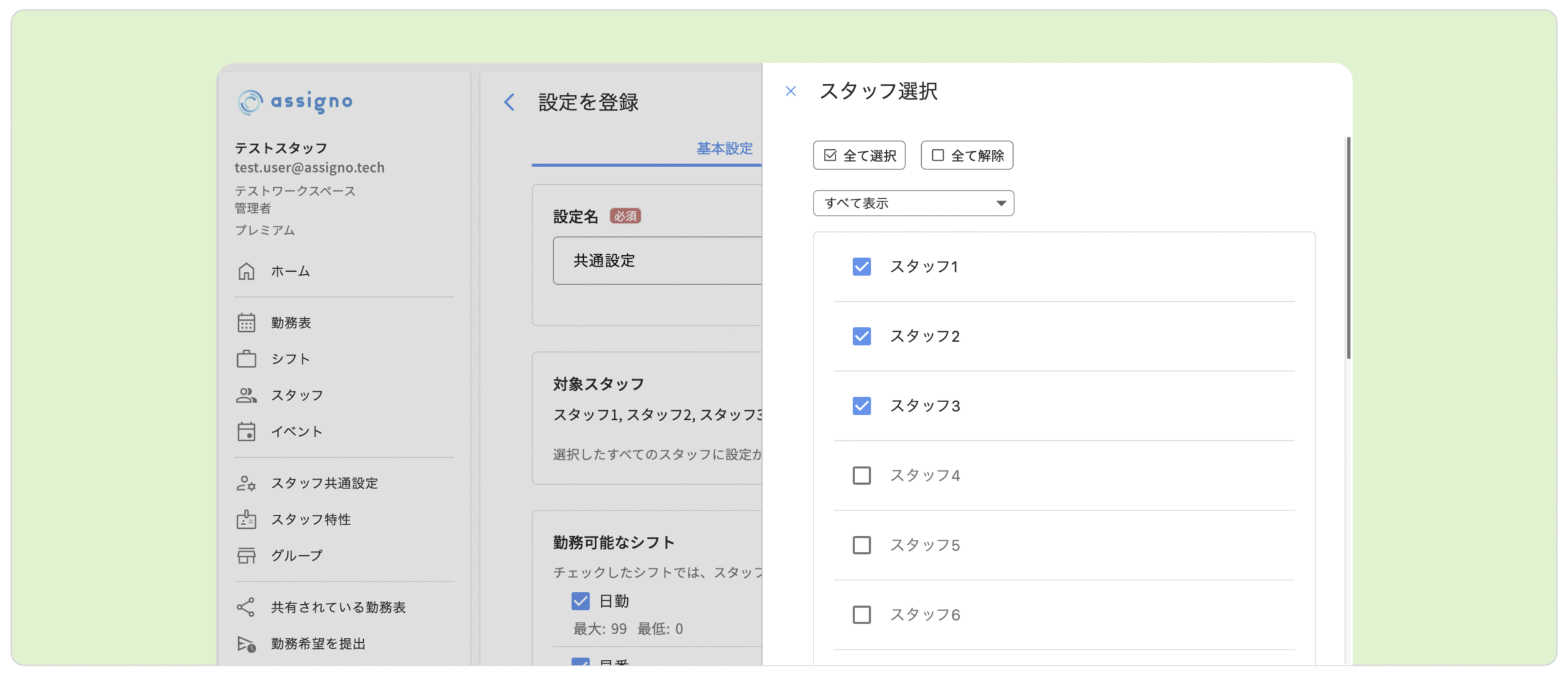
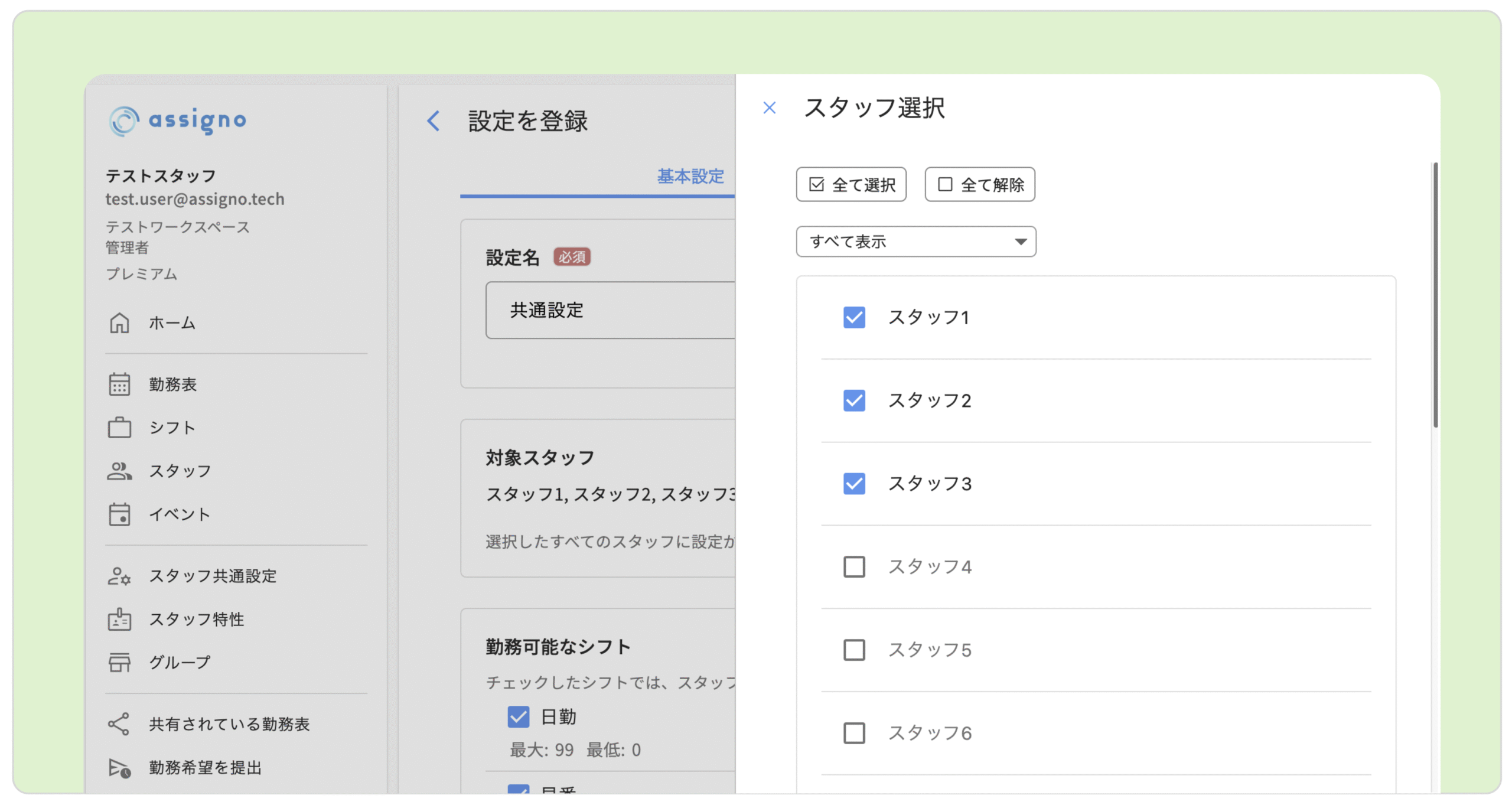
- ナビゲーションメニューの「スタッフ共通設定」をクリックしてスタッフ共通設定一覧を表示します。
- ページ上部の「設定を登録」をクリックして、スタッフ共通設定の登録画面を表示します。
- 「基本設定」タブの各項目を設定します。
- 設定名
登録するスタッフ共通設定の名前を入力します。 - 対象スタッフ
選択したすべてのスタッフに、この共通設定が適用されます。 - 勤務可能なシフト
スタッフが勤務可能なシフトを設定できます。シフト名をクリックすると、スタッフごとのシフト回数制限を設定できます。これらの設定は、スタッフ共通設定のすべての対象スタッフに適用されます。
- 設定名
- 「保存」をクリックしてスタッフ特性を保存します。
方法2)スタッフの設定を個別に変更する
他のスタッフとは勤務条件が異なる場合や、特定のスタッフだけ設定を変更したい場合は、スタッフごとに個別に設定することもできます。
- ナビゲーションメニューの「スタッフ」をクリックしてスタッフ一覧を表示します。
- 設定を変更するスタッフをクリックしてスタッフ編集画面を表示します。
- 「基本設定」タブの各項目を設定します。
- スタッフ名
登録するスタッフの名前を入力します。 - 勤務可能なシフト
スタッフが勤務可能なシフトを設定できます。
- スタッフ名
- 「保存」をクリックしてスタッフを保存します。
ヒント:基本設定の項目だけでもシフトの自動割り振りは行えます。さらにオプションのルールを設定すると、より複雑な勤務条件にも対応できます。スタッフ共通設定またはスタッフの編集画面からルールを追加できます。
3. 勤務表の条件を設定する
シフトとスタッフを登録したら、勤務表の基本設定を行います。
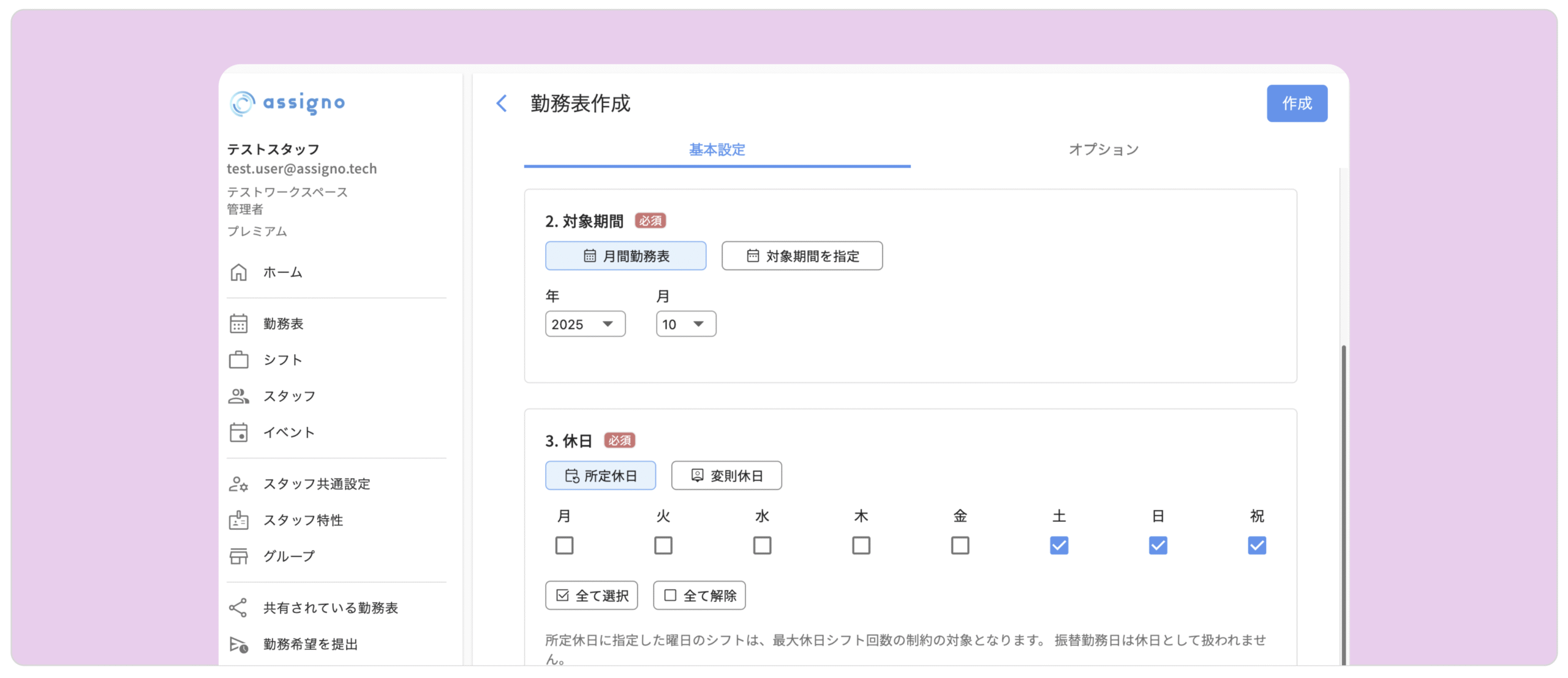
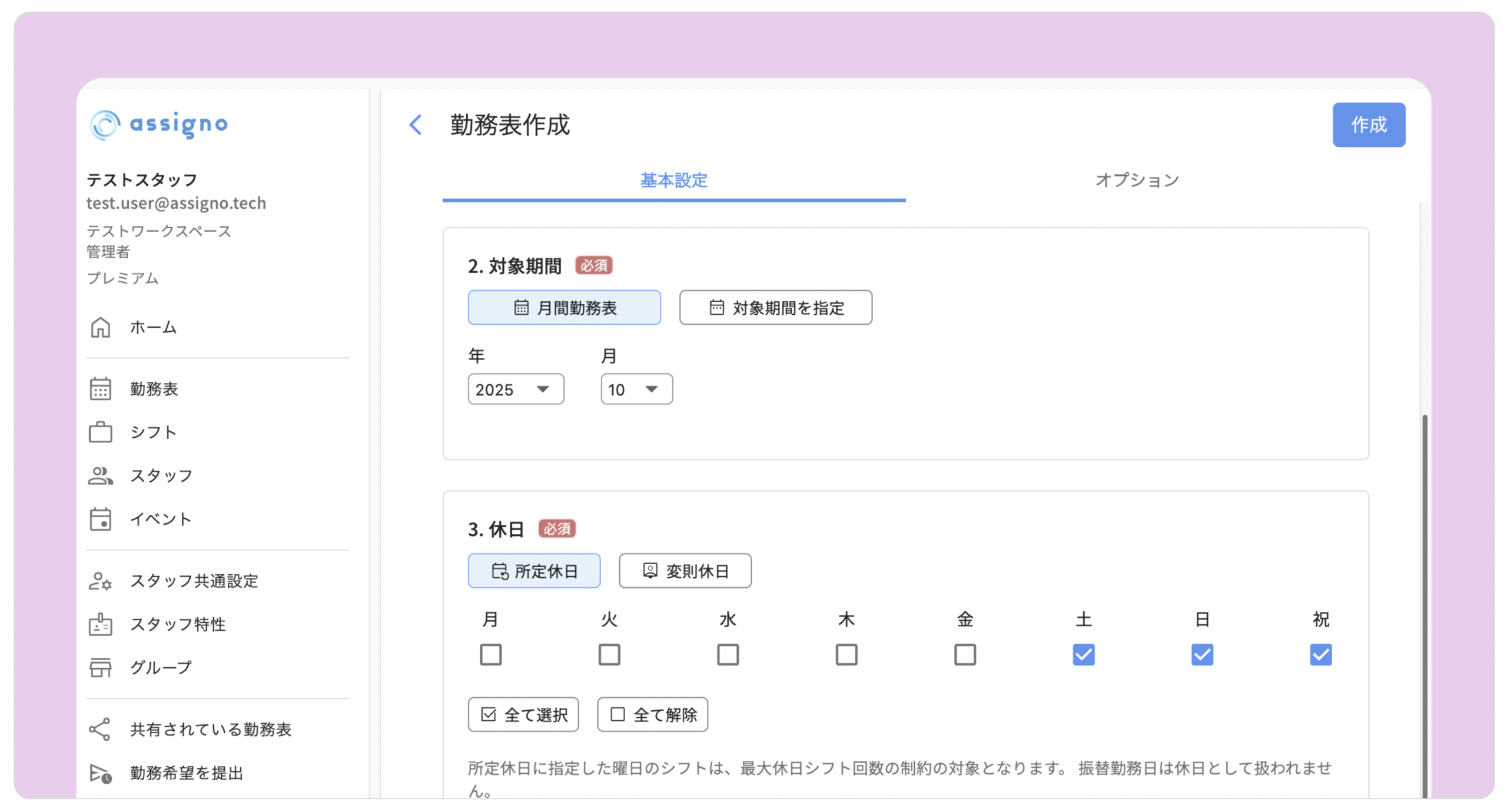
- ナビゲーションメニューの「勤務表」をクリックして勤務表一覧を表示します。
- ページ上部の「勤務表作成」をクリックします。
- 「基本設定」タブの各項目を設定します。
- 勤務表名
作成する勤務表の名前を入力します。 - 対象期間
月指定または対象期間を指定することができます。 - 休日(勤務形態)
定休日が決まっている「所定休日」、または不定休で休日の割り振りを行う「変則休日」から選択できます。変則休日では、休日の割り振りルールを設定できます。 - シフト選択
勤務表で割り振るシフトとその順序を選択します。 - スタッフ選択
勤務表の対象となるスタッフを選択します。
- 勤務表名
- 「作成」をクリックして勤務表を作成します。
2回目以降の設定
「前の勤務表の設定を引き継ぐ」機能を使えば、以前の設定を再利用できます。
4. スタッフの勤務希望やイベントを入力する(任意)
勤務表の設定が完了すると、勤務表の下書き入力画面(勤務希望)に移動します。ここでは、スタッフの勤務希望や予定(イベント)を入力することができます。これらの項目は、指定した曜日や期間にまとめて入力することもできます。
初めてご利用の場合は、希望やイベントを入力せずに自動割り振りを試して、操作に慣れることをおすすめします。
勤務希望を集める
スタッフがアプリから勤務希望を提出して、その内容を勤務表の下書きに反映することができます。この機能は一部の有料プランでご利用することができます。詳しくはこちらをご覧ください。
5. シフトの自動割り振りを行う
設定した順番に、シフトを1つずつ割り振ります。
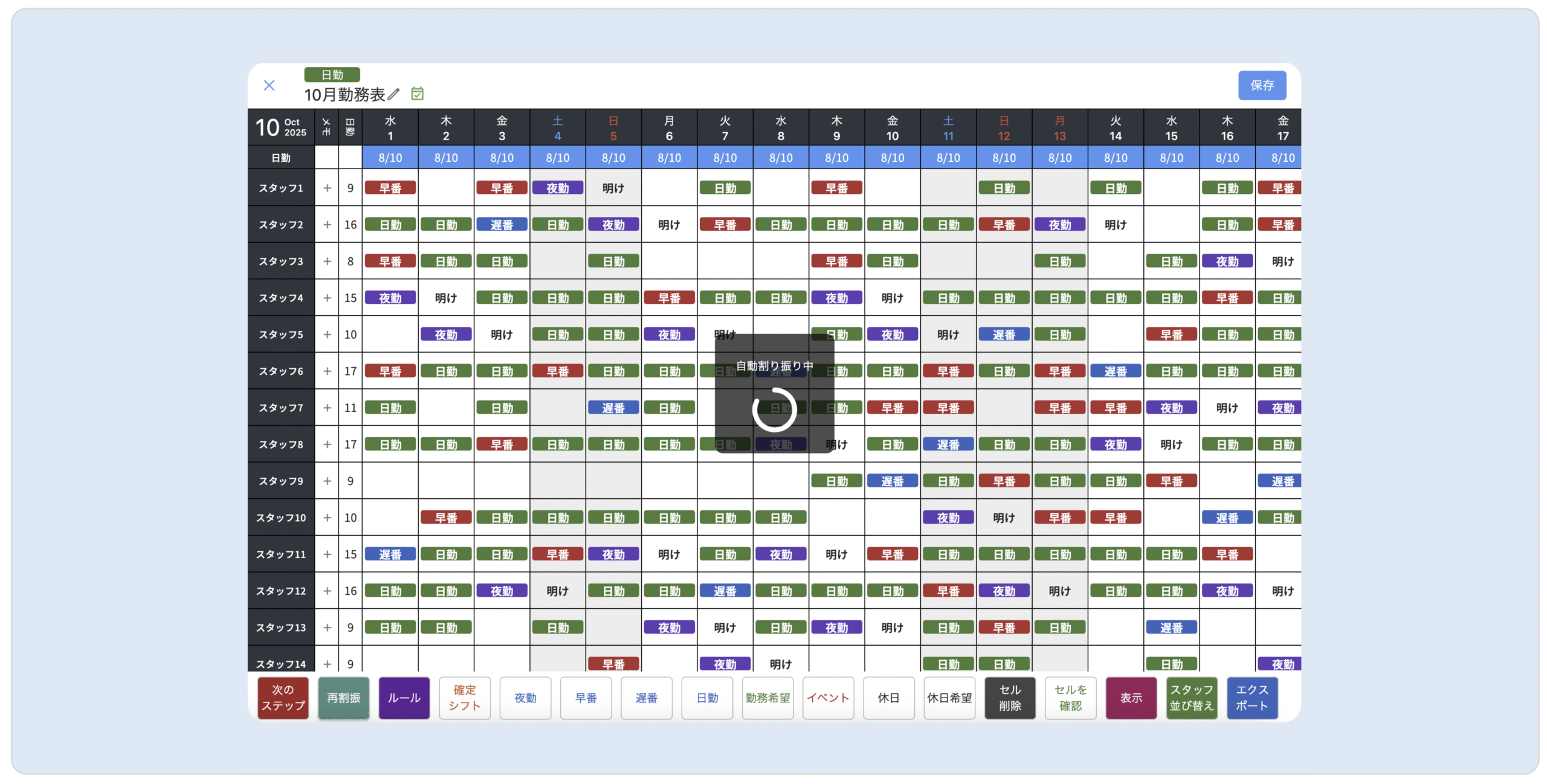
- 勤務表編集画面で「自動割振」をクリックすると、ルールに基づいてシフトが自動で割り振られます。
- 必要に応じてこの画面内の「ルール」から条件を調整できます。
- 割り振りに失敗した場合や、再試行したい場合は、「再割振」をクリックします。
- 手動での修正も可能です。
- 割り振りが完了したら、「次のステップ」をクリックして、次のシフトの割り振りに進みます。
- ステップを進む際に勤務表は自動的に保存されます。
変則休日の場合は、すべてのシフトの割り振りが完了した後に、同様の手順で休日の自動割り振りを行うことができます。
シフト自動割り振りのコツ
いきなり厳しいルールで完璧な割り振りを目指すよりも、最初は条件をゆるめに設定して試してみるのがおすすめです。結果を見ながら少しずつルールを調整していく方がスムーズに進みます。また、割り振りが難しいシフトを先に処理するように順番を組むと、全体の割り振りがより安定しやすくなります。
もし上手く割り振れない場合は、以下のページで詳しくコツを紹介していますので、参考にしてください。
勤務表の共有
完成した勤務表は、PDFまたはExcel(xlsx)形式でエクスポートできます。一部の有料プランでは、アプリ上で勤務表をスタッフと共有することができます。