
勤務表の構成について
Assignoでは、シフトを1つずつ順番に割り振りながら勤務表を完成させます。各ステップでは、シフトの自動割り振りや手動での修正を行い、内容を確認して次のシフトへ進みます。
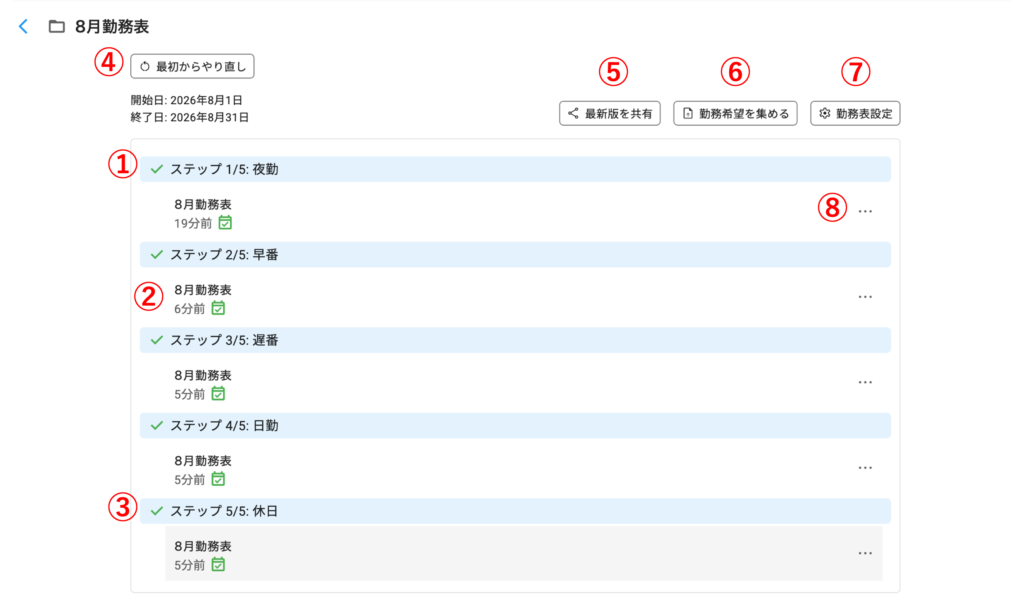
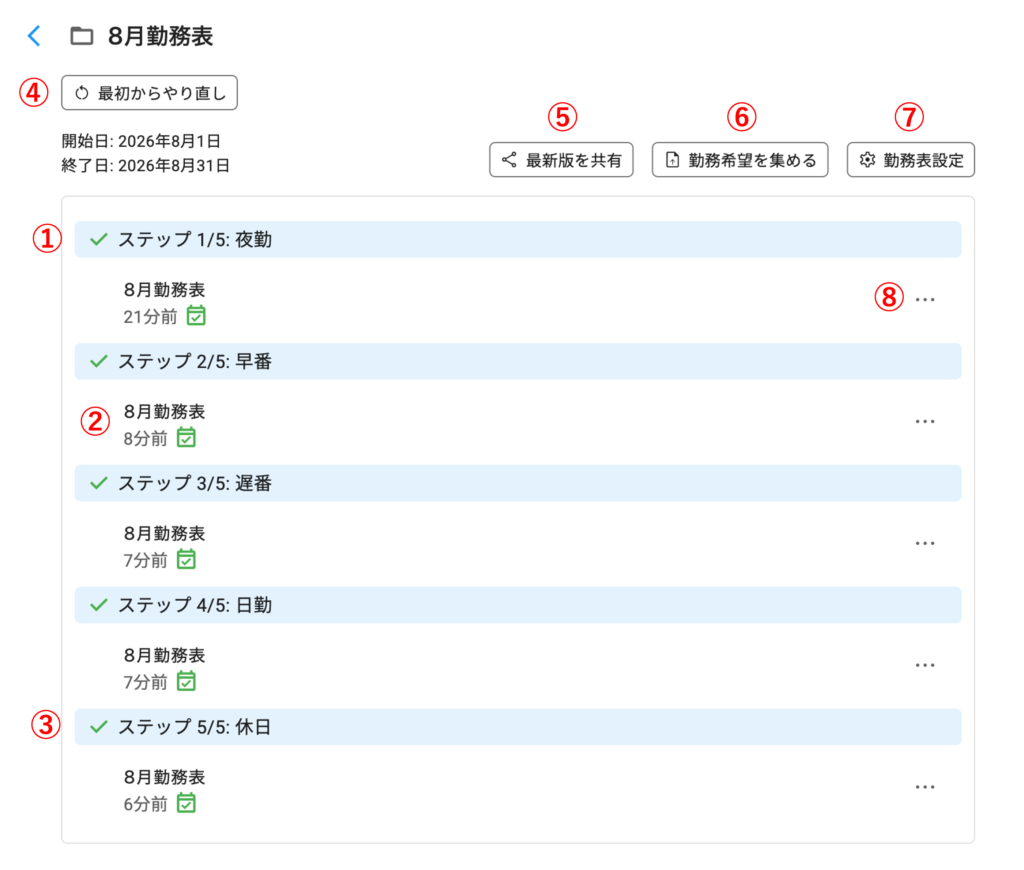
① シフトのステップ
シフトを割り振る順番です。
② 勤務表ファイル
ファイルを開くと、勤務表の編集画面に移動します。作成の過程で、複数のバージョンを残すことも可能です。
③ 休日割り振りのステップ
休日が変則的な場合は、すべてのシフトを組み終えた後に休日を割り振ります。
④ 最初からやり直し
勤務表を最初のステップから作成し直します。
⑤ 最新版を共有*
最新の勤務表ファイルをスタッフに共有します。
⑥ 勤務希望を集める*
スタッフの勤務希望の受付を開始したり、提出状況を確認したりできます。
⑦ 勤務表設定
勤務表の設定を確認・変更できます。
⑧ メニュー
勤務表ファイルの削除・複製・エクスポート・共有などができます。
*[最新版を共有]と[勤務希望を集める]は、プレミアムプラン以上で利用できます。
実際のシフト作成の流れ
あらかじめ設定したルールに従ってシフトを自動で割り振り、必要に応じて手入力で調整しながら勤務表を完成させます。
1. スタッフの予定や勤務希望を入力する
スタッフの予定や勤務希望はいつでも入力できますが、最初のシフトを割り振る前に入力しておくことをおすすめします。
シフト作成者が手動で入力できるほか、スタッフ用のユーザーアカウントを作成すると、スタッフがアプリから提出した勤務希望や予定を取り込むこともできます。
入力済みの予定や勤務希望だけを残して、シフト作成を最初のステップからやり直すこともできます。
*スタッフからの提出機能は、プレミアムプラン以上で利用できます。
2. シフトを割り振る
各ステップでは、設定したルールに従って、対象のシフトを自動で割り振ることができます。
自動割り振りと手動入力を組み合わせて作成することもできます。
- 自動で割り振ったシフトを手作業で修正する
- あらかじめ決まっているシフトを手入力し、残りを自動で割り振る
- 勤務表を共有した後に変更が発生した場合、手作業で修正する
シフトを組み終えたら、内容を確認して次のシフトへ進みます。
3. 休日を割り振る
休日が変則的で曜日固定ではない場合は、すべてのシフトを組み終えた後に休日を割り振ります。
休日も、設定したルールに従って自動で割り振ることができます。
4. 完成した勤務表をスタッフが確認できるようにする
最後のシフト、または休日の割り振りが完了したら、勤務表は完成です。
完成した勤務表ファイルは、次の方法でスタッフが確認できるようにできます。
- PDF・PNG・Excel形式でエクスポートして、印刷または共有する
- スタッフ用のユーザーアカウントを作成し、Assignoアプリ上で共有する
*勤務表の共有機能は、プレミアムプラン以上で利用できます。