
休日を割り振る
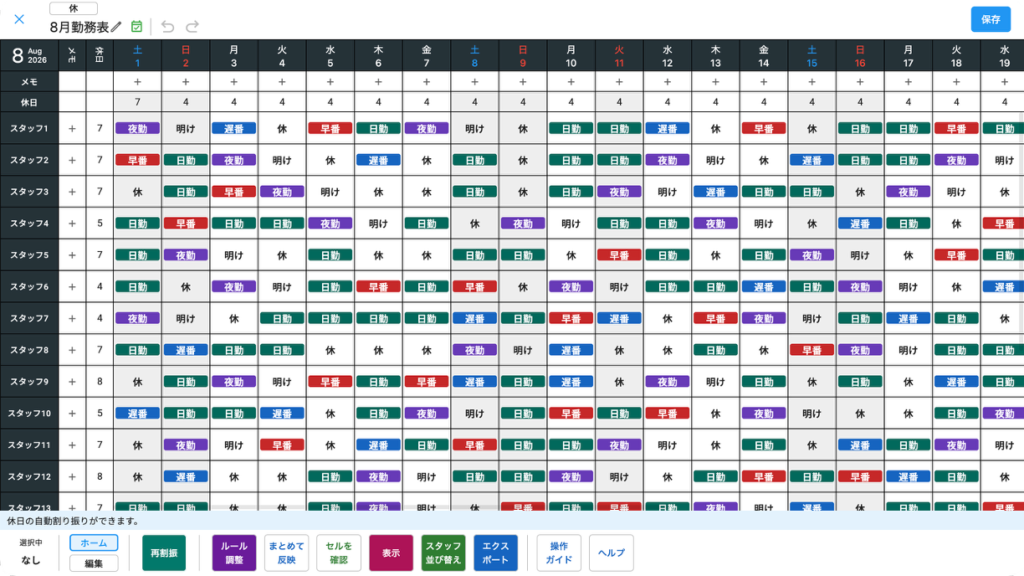
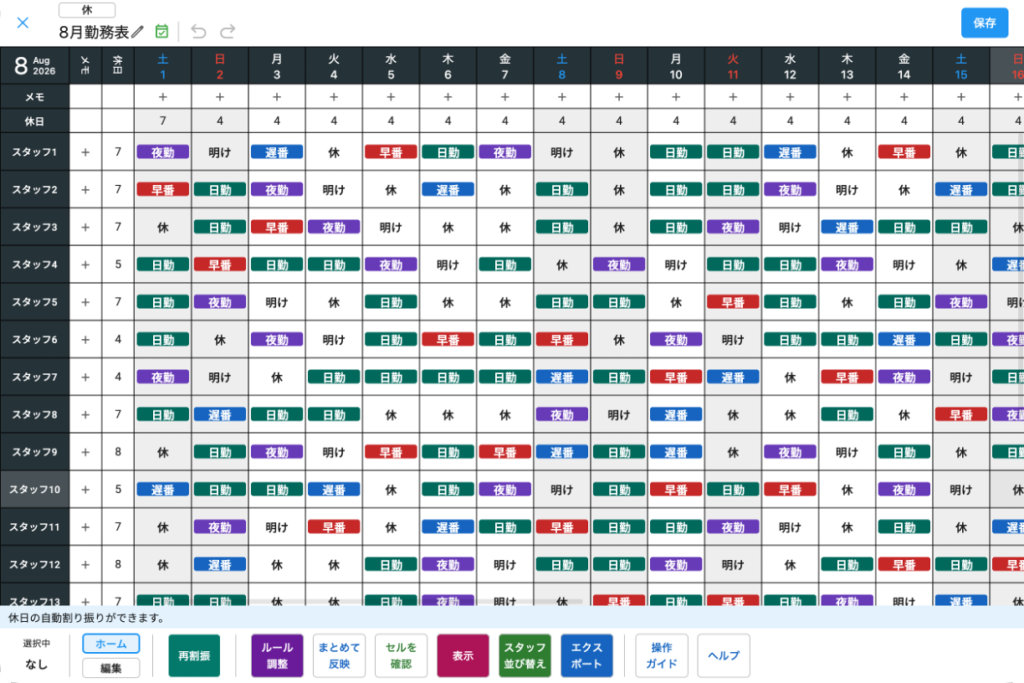
Assignoでは、設定したルールに従って、休日を自動で割り振ることができます。
自動割り振りだけでなく、あらかじめ決まっている休日を手入力したり、自動で割り振った内容を手作業で修正したりすることもできます。
詳しい操作方法は、勤務表メニューの[操作ガイド]や[ヘルプ]から確認できます。
休日を自動で割り振る
勤務表画面で[休日割振]を選択すると、設定したルールに従って、休日が自動で割り振られます。割り振られた内容に問題がなければ、休日の割り振りは完了です。
ルールを調整して割り振る
[ルール調整]では、休日数や最大連続勤務など、一部のルールを変更できます。設定を調整しながら、どの条件であれば割り振りが可能か試すことができます。
割り振りに困った場合
勤務表の操作や自動割り振りに困った場合は、次の機能を利用できます。
操作方法を確認する
[操作ガイド]では、勤務表画面の基本的な操作方法を確認できます。[ヘルプ]では、よくある質問や操作に関するヒントを確認できます。
割り振れない原因を確認する
休日の自動割り振りに失敗した場合は、原因を解析して、見直すべき内容や解決策を確認することができます。
操作説明
勤務表メニューのホーム画面

① 選択中の項目
現在選択しているシフト、勤務希望、イベントなどの項目が表示されます。
② ホーム/編集
勤務表メニューをホーム画面と入力モードで切り替えます。
③ 休日割振
設定したルールに従って、休日を自動で割り振ります。
④ ルール調整
休日数や最大連続勤務など、一部のルールの設定を変更できます。
⑤ まとめて反映
空欄を埋める、勤務希望の反映など、まとめて入力する操作を表示します。
⑥ セルを確認
選択したセルの入力内容の詳細を確認できます。
⑦ 表示
勤務表の表示方向や、セルに表示する項目などを変更できます。
⑧ スタッフ並び替え
勤務表のスタッフの並び順を変更できます。
⑨ エクスポート
勤務表をPDF、PNGまたはExcelファイル形式(.xlsx)でデバイスにエクスポートできます。
⑩ 操作ガイド
勤務表画面の操作方法を確認できます。
⑪ ヘルプ
よくある質問や、勤務表の操作に関するヒントを確認できます。
シフトや休日を手入力する
Assignoでは、自動割り振りだけでなく、シフト、休日、勤務希望やイベントを手入力できます。
自動割り振りと手入力を組み合わせることで、次のような勤務表の作成ができます。
- 自動で割り振った休日を手作業で修正する
- あらかじめ決まっているシフトや休日を入力し、残りを自動で割り振る
- スタッフの勤務希望やイベントを管理者が入力する
- 勤務表を共有した後に変更が発生した場合、内容を手作業で修正する
詳しい入力操作は、勤務表メニューの[操作ガイド]から確認できます。
勤務表メニューの入力画面

① 選択中の項目
現在選択しているシフト、勤務希望、イベントなどの項目が表示されます。
② ホーム/編集
勤務表メニューをホーム画面と入力モードで切り替えます。
③ シフト
選択したシフトを入力できます。手入力したシフトはあらかじめ決まっているシフトとして扱われ、自動割り振りの際に変更されません。
④ 勤務希望
選択したシフトの勤務希望または勤務なし希望を入力できます。[一括入力]を有効にすると、同じ曜日や指定した期間に内容をまとめて入力できます。
⑤ イベント
選択したイベントを入力できます。[一括入力]を有効にすると、同じ曜日や指定した期間に内容をまとめて入力できます。
⑥ 休日
休日を入力できます。手入力した休日はあらかじめ決まっている休日として扱われます。
⑦ 休日希望
休日希望を入力できます。[一括入力]を有効にすると、同じ曜日や指定した期間に内容をまとめて入力できます。
⑧ セル削除
選択したセルに入力されている内容をすべて削除します。
⑨ 一括入力
有効にすると、選択中の項目を同じ曜日や指定した期間にまとめて入力できます。[祝日を除外]が有効な場合は、祝日が一括入力の対象外になります。
⑩ セルを確認
選択したセルの入力内容の詳細を確認できます。
⑪ 確定休日
選択した休日はあらかじめ決まっている休日として扱われ、自動割り振りを再度実行しても変更されません。